Меню
Меню в шапке
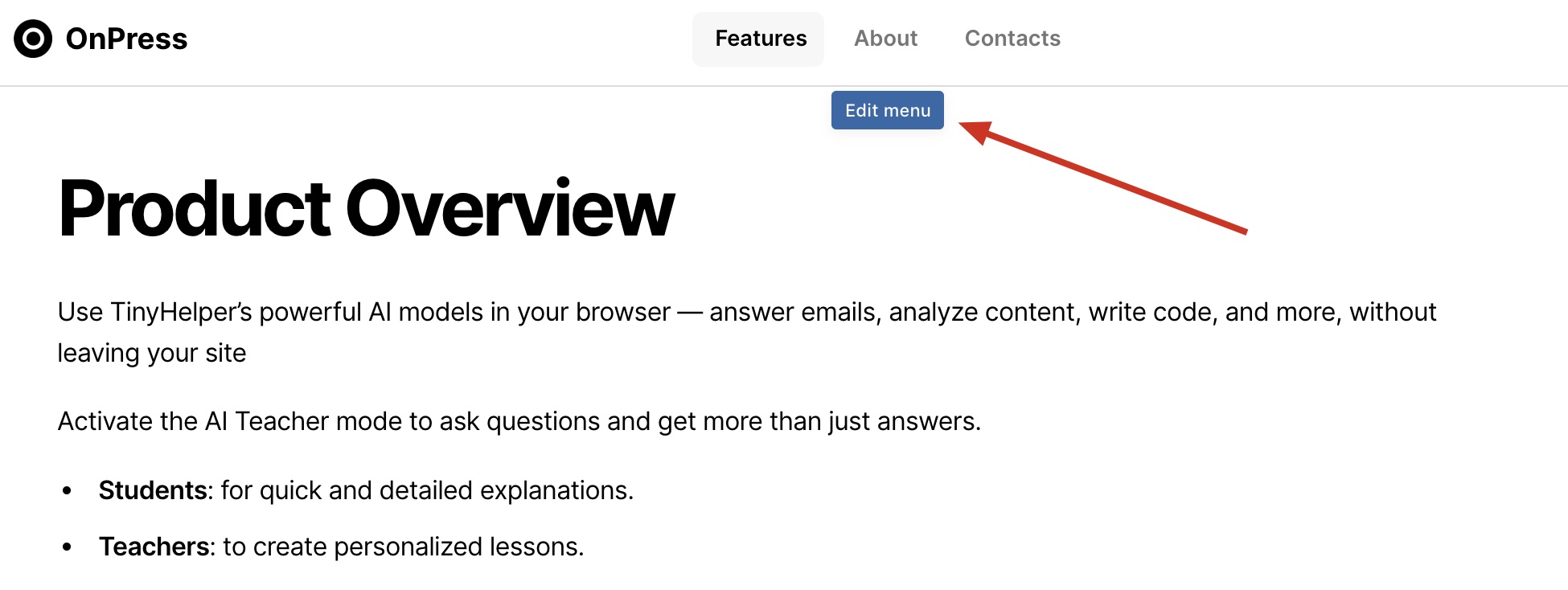
Для редактирования меню в шапке наведите курсор на него и нажмите кнопку Edit menu (видна только авторизованным пользователям).
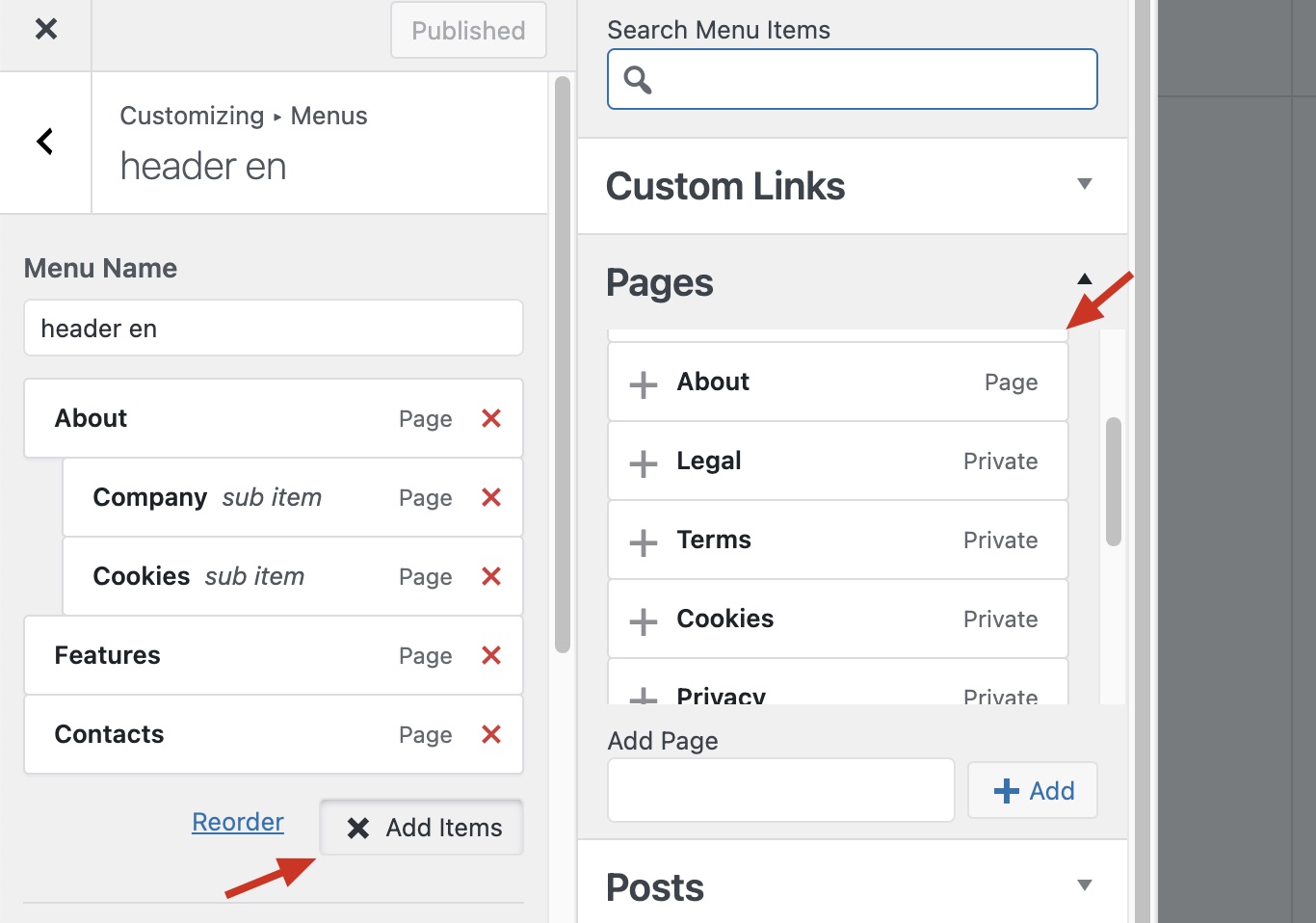
Откроется панель редактирования меню:
- Слева — текущая структура меню с возможностью перетаскивания элементов
- Справа — панель Add Items для добавления страниц
Подменю
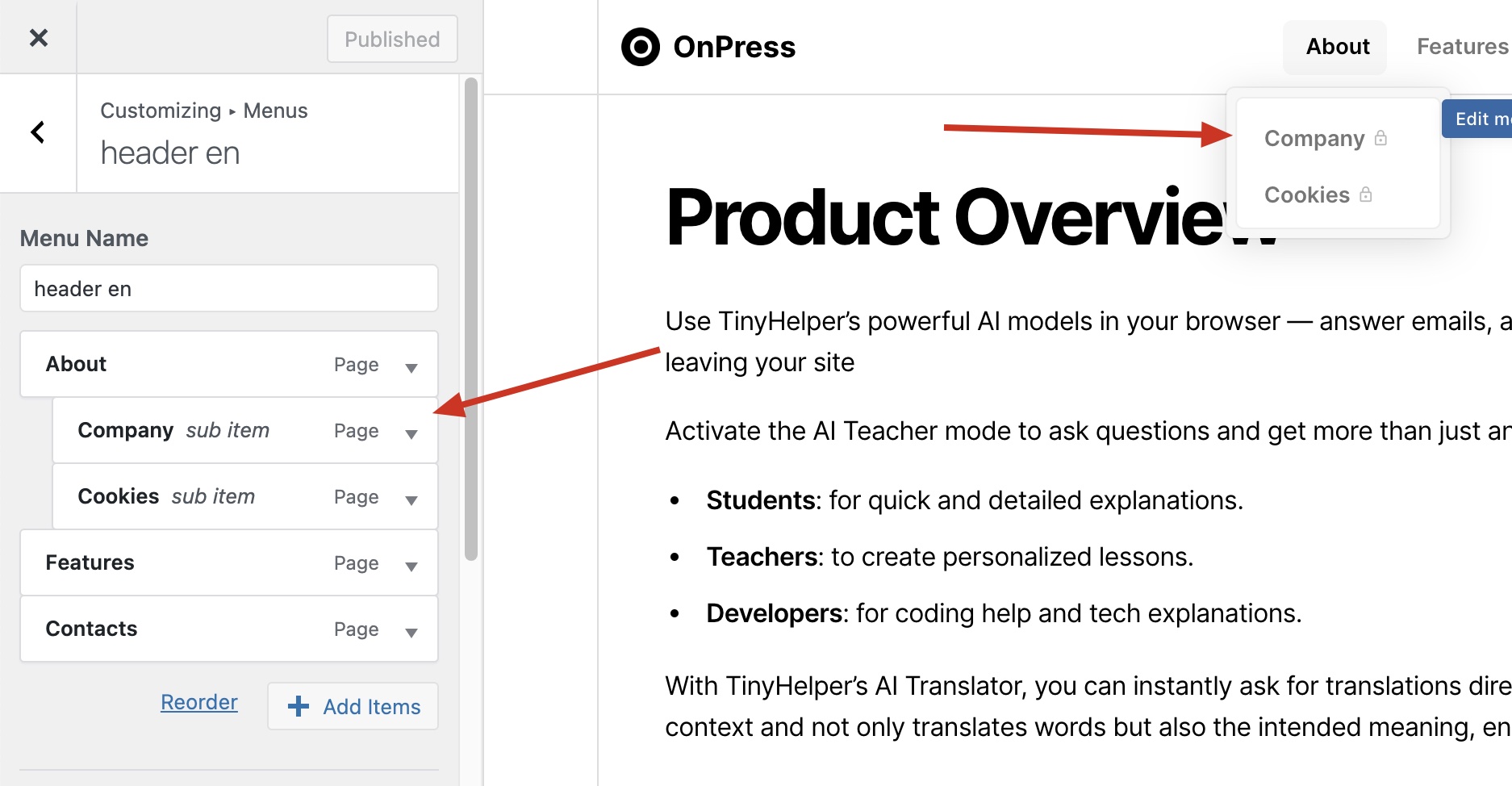
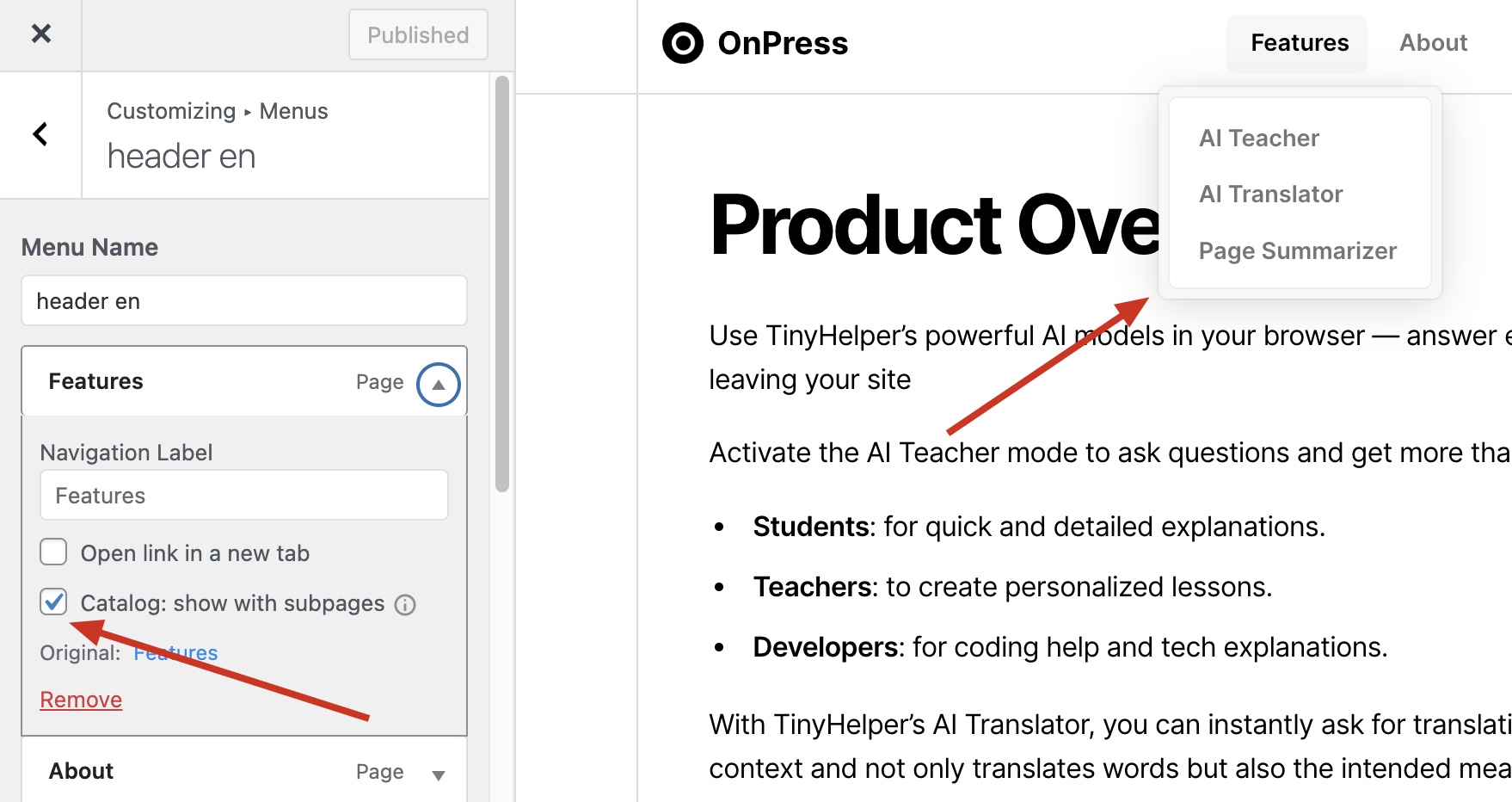
Для создания выпадающего подменю перетащите элемент вправо под родительский пункт — он станет sub item. На сайте такие пункты отображаются в выпадающем списке.
Автоподгрузка дочерних страниц
Опция Catalog: show with subpages автоматически показывает все дочерние страницы в меню, включая те, что будут добавленны в будущем. Это удобно использовать в том числе при локализации сайта — не нужно вручную добавлять каждую подстраницу.
Меню в подвале
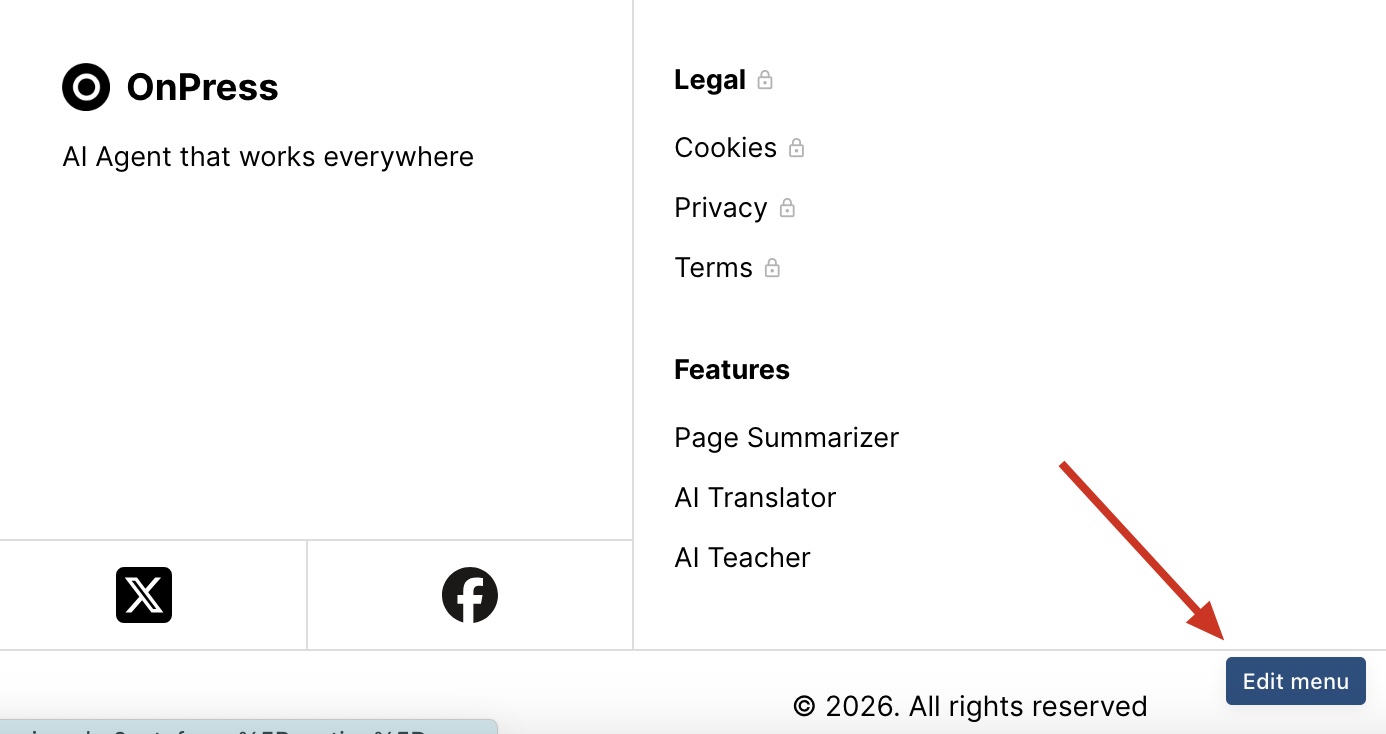
Меню в подвале редактируется аналогично — кнопка Edit menu появляется при наведении на футер.
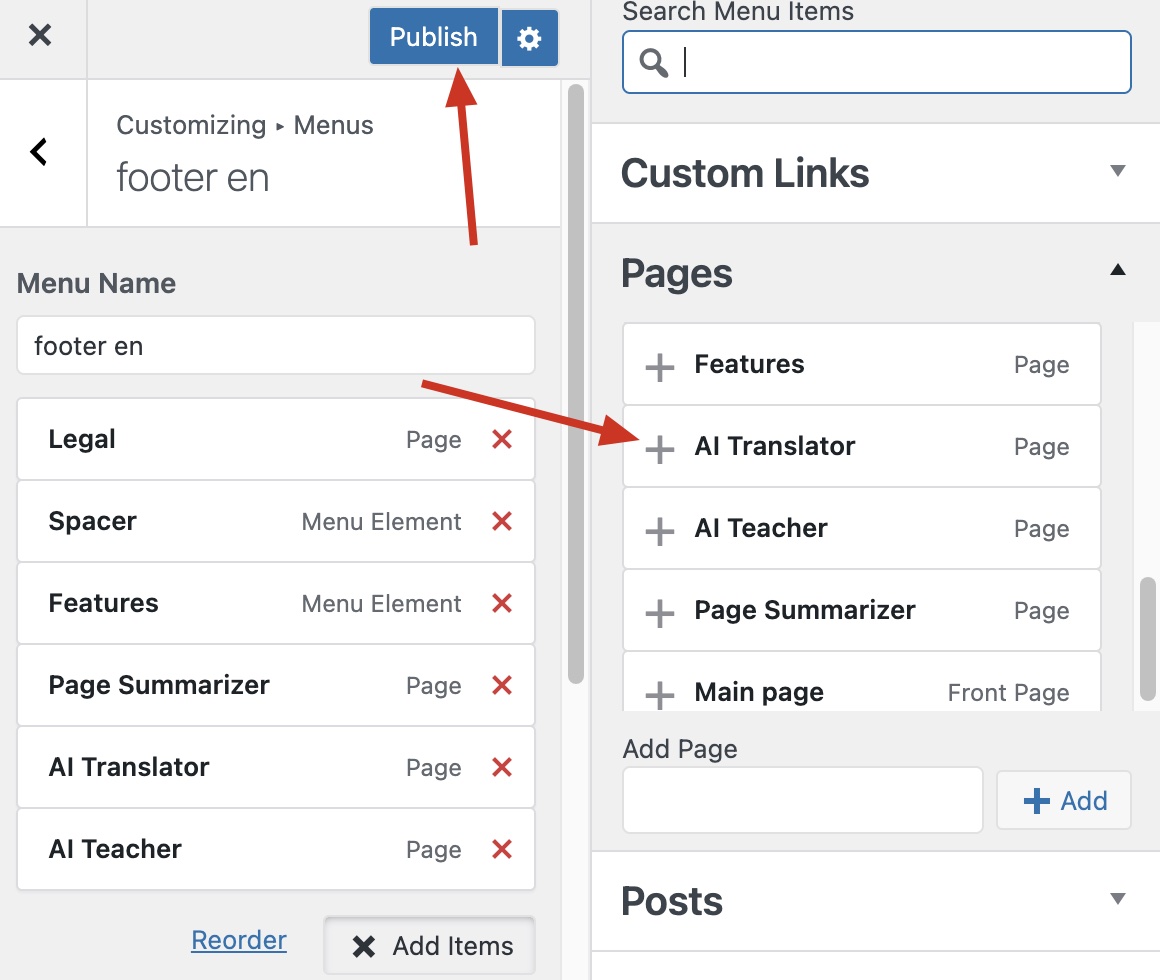
Чтобы добавить страницу в меню, кликните на неё в панели Pages справа — она появится в списке слева. Затем нажмите Publish для сохранения.
Дизайн-элементы меню
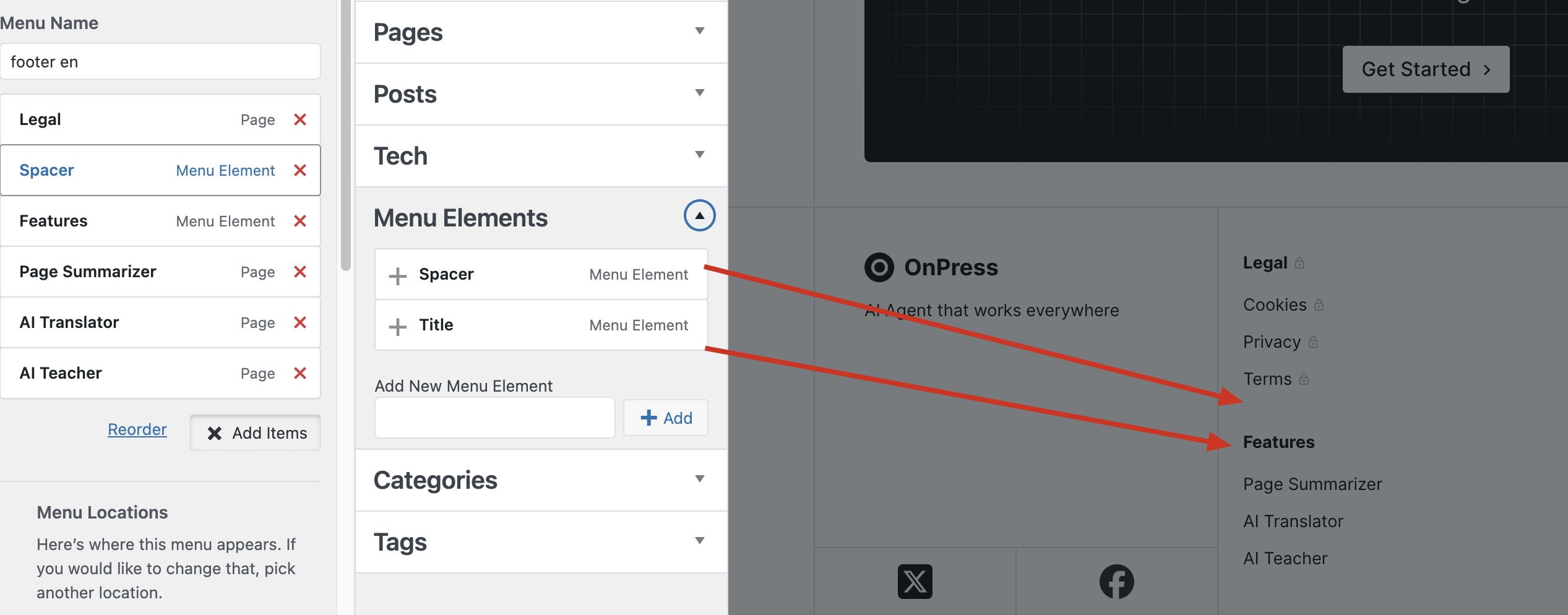
В панели Add Items → Menu Elements доступны специальные элементы:
- Title — заголовок секции (например, “Features”), не является ссылкой
- Spacer — разделитель для создания колонок в футере
Автоподгрузка дочерних страниц
Автоподгрузка дочерних страниц. Опция Catalog: show with subpages работает и в футере — автоматически отображает все дочерние страницы.
Создание меню
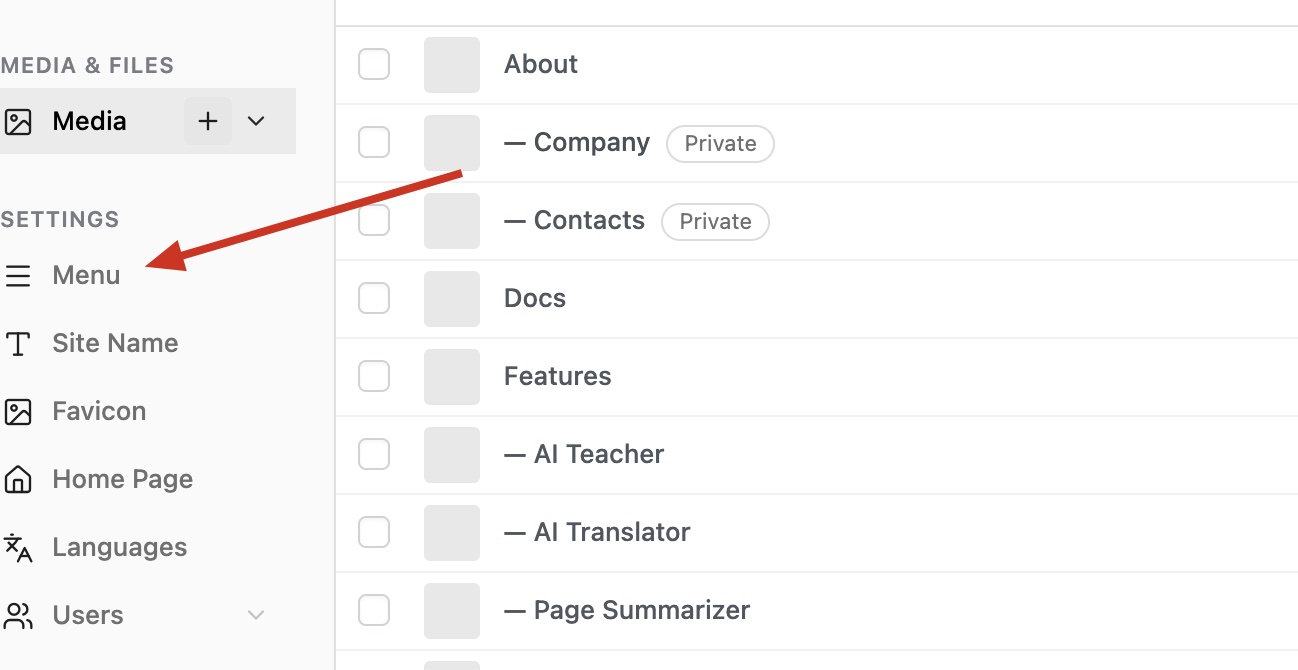
Откройте Settings → Menu в админ-панели.
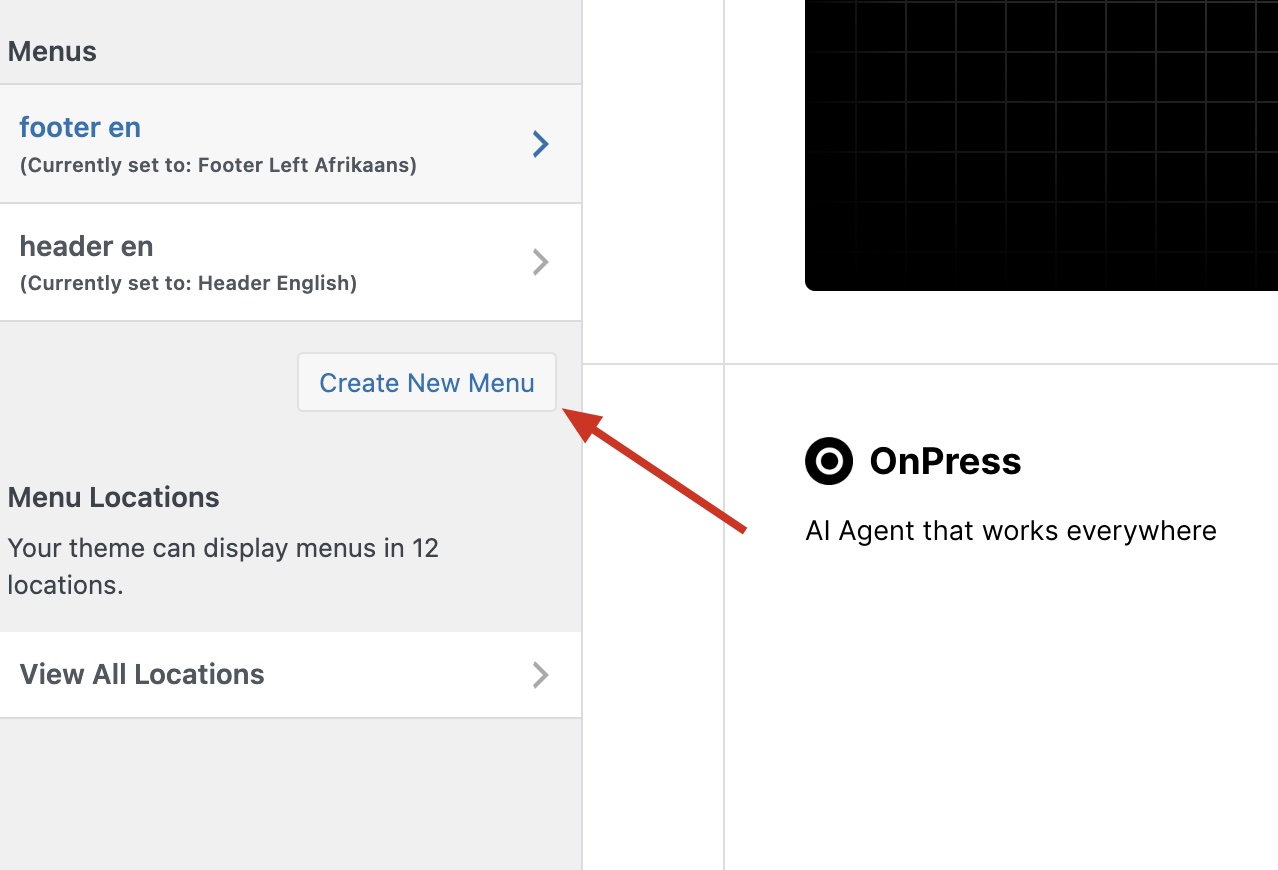
Затем нажмите Create New Menu.
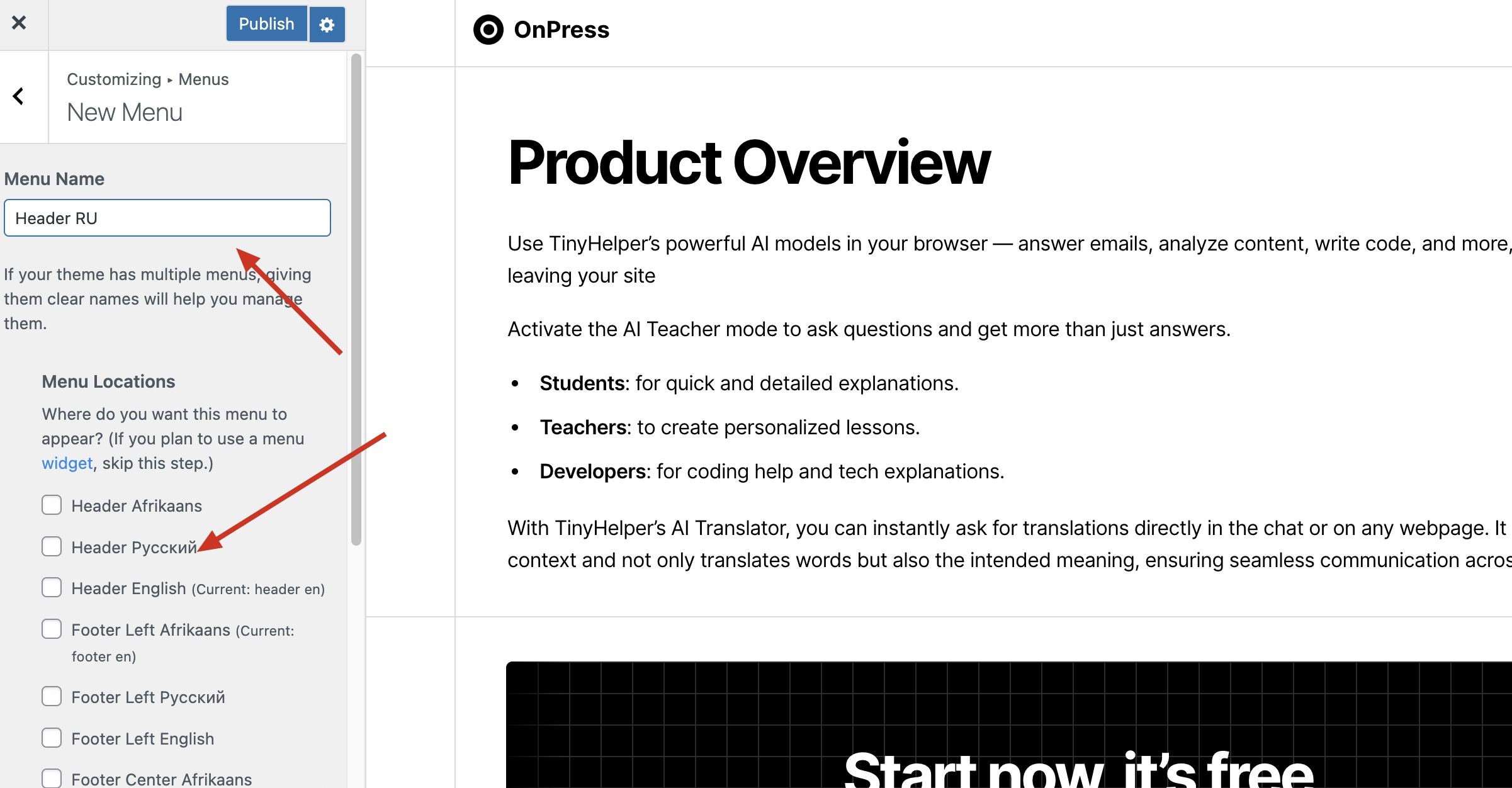
Укажите название меню и выберите расположение (Menu Locations).
Локации — это места на сайте, где отображается меню:
- Header — меню в шапке
- Footer Left / Center / Right — колонки в подвале
Для каждого языка своя локация (Header English, Header Русский и т.д.), поэтому нужно создавать отдельное меню для каждого языка.
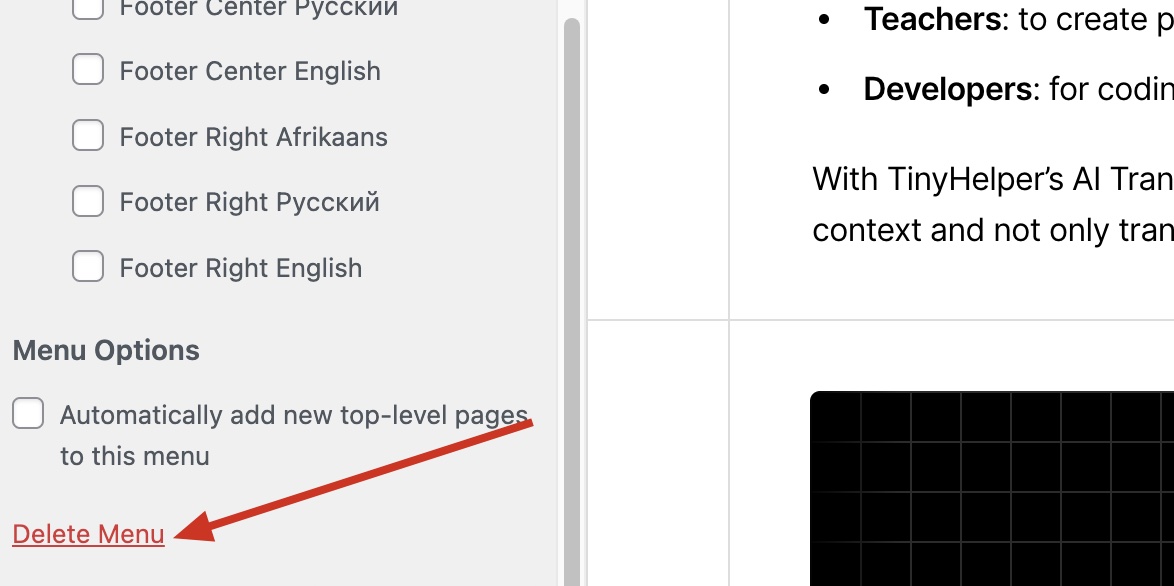
Для удаления меню используйте ссылку Delete Menu внизу панели.
Приватные страницы и черновики
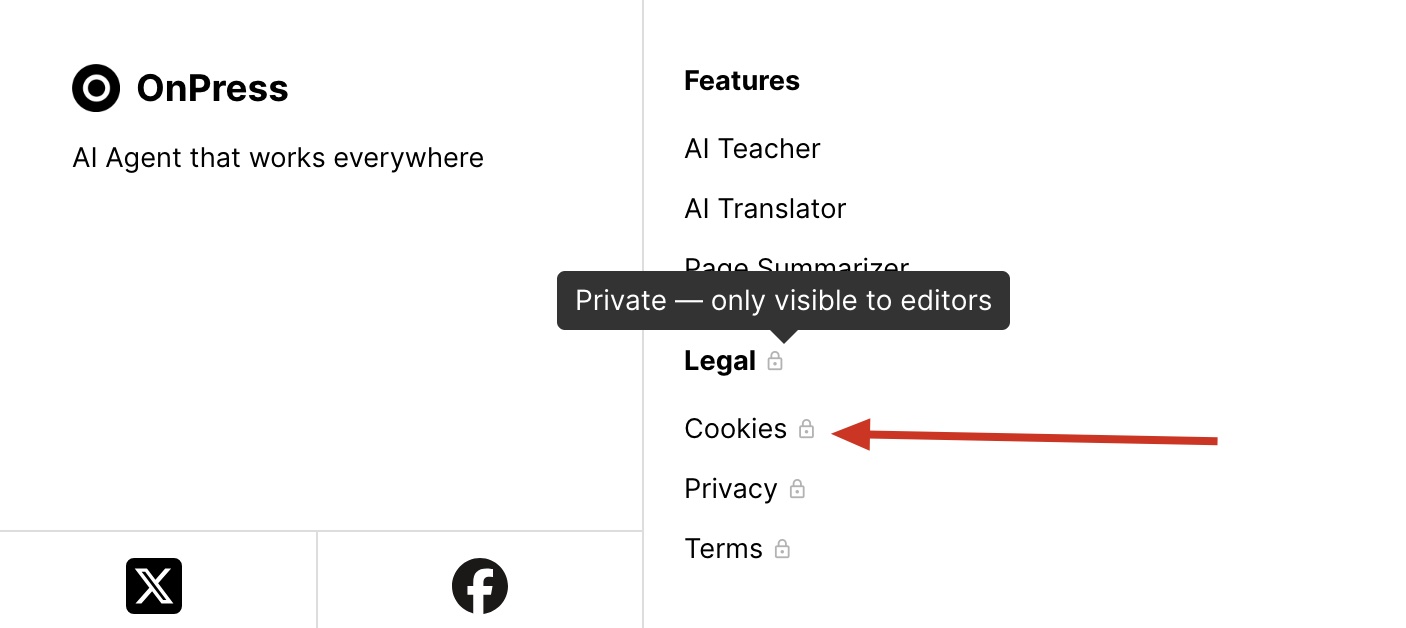
Приватные страницы и черновики можно добавлять в меню — они будут видны только авторизованным редакторам. Рядом с такими пунктами отображается иконка замка 🔒 и тултип “Private — only visible to editors”.
Это удобно для:
- Страниц в процессе разработки
- Внутренней документации
- Тестирования структуры меню до публикации
Быстрое добавление страниц
В кастомайзере можно быстро добавлять страницы в меню без создания их заранее:
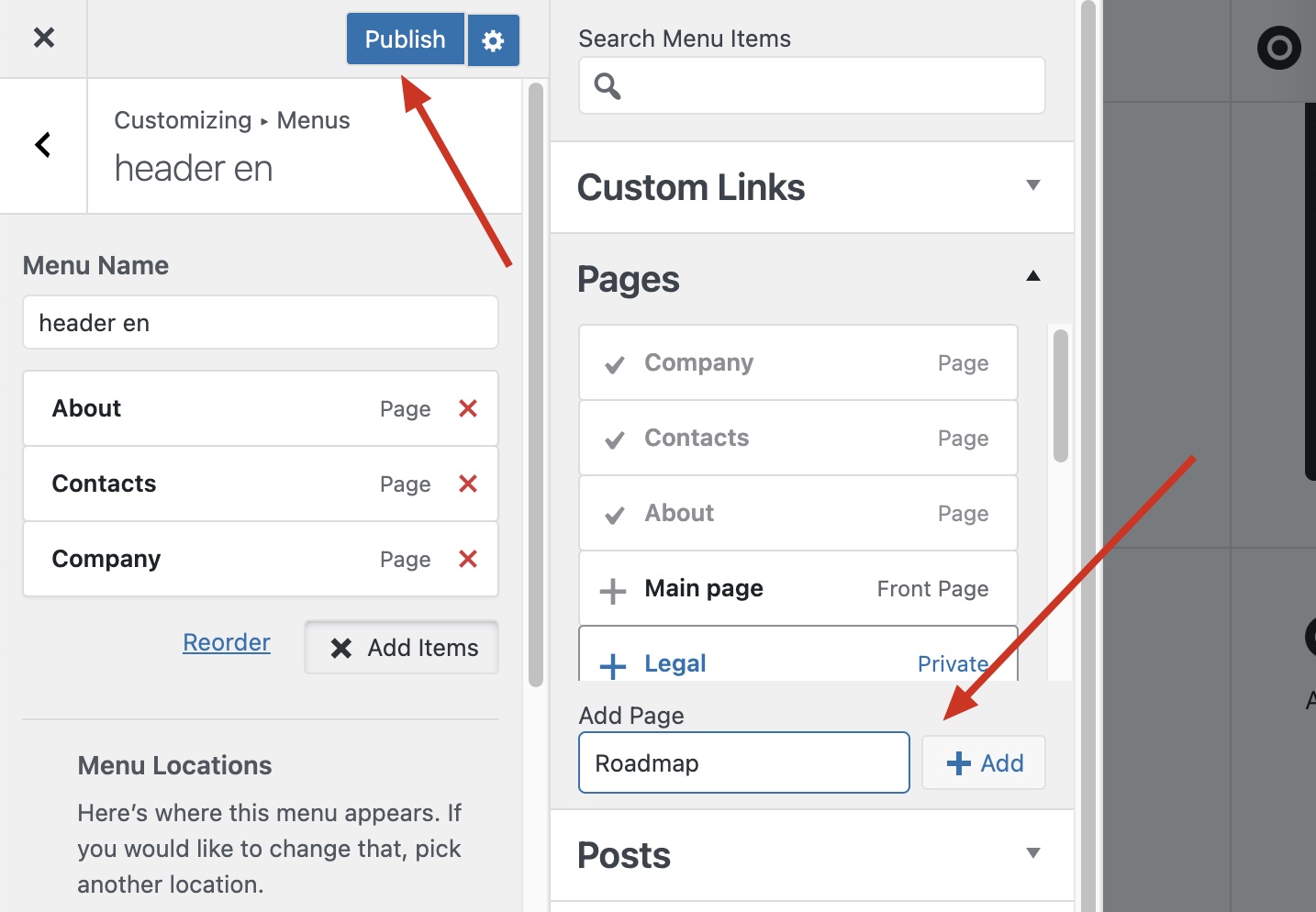
- Откройте Customizing → Menus и выберите нужное меню
- В панели Pages используйте поле Add Page — введите название и нажмите + Add
- Нажмите Publish для того, чтобы создать страницы. До этого страницы на сайте не появятся.
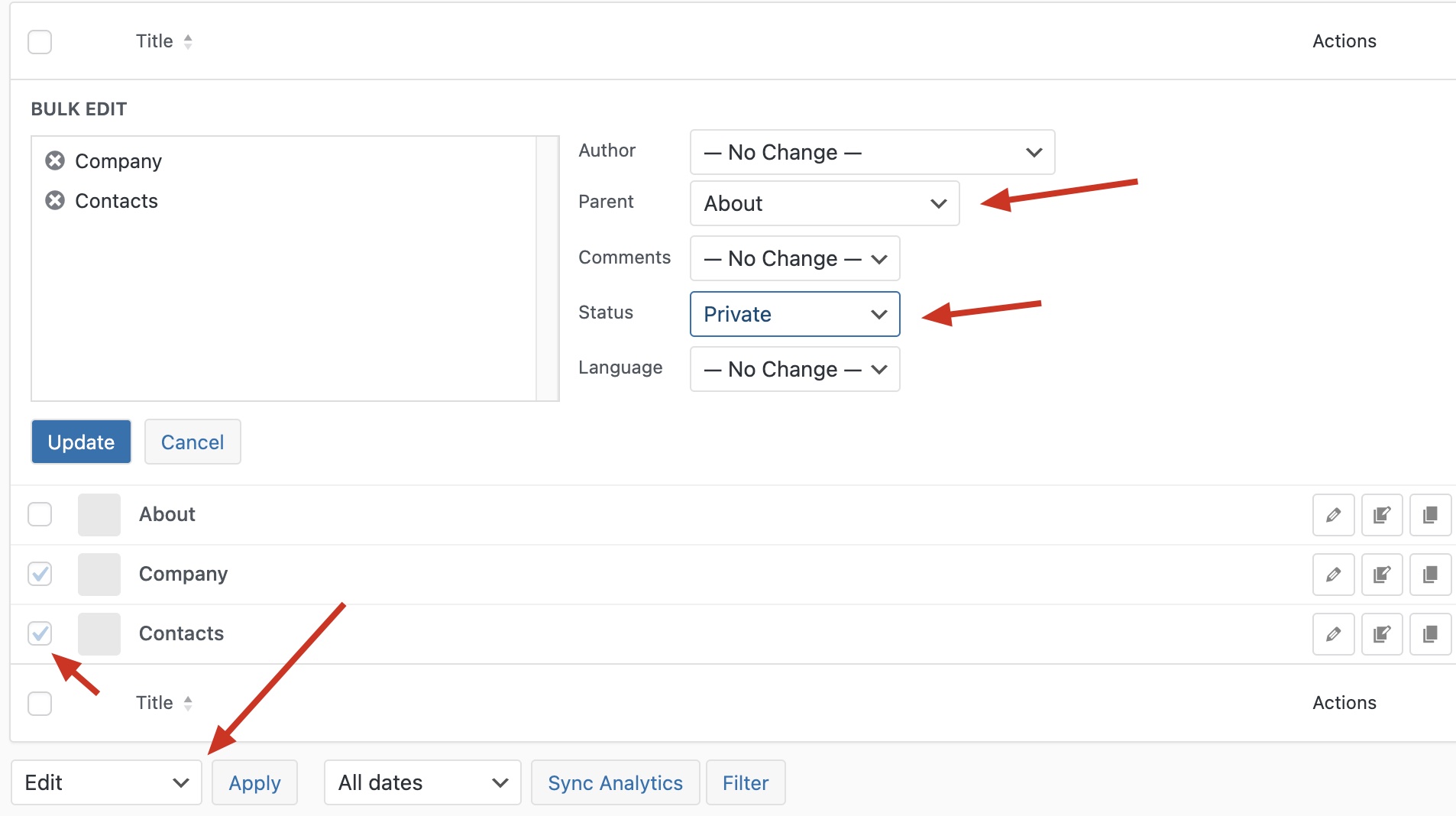
Затем этим новым страницам можно всем вместе изменить родителя и статус, например, закрыть статусом private, чтобы создавать там контент.
Для массового редактирования используйте Bulk Edit в списке страниц:
- Выберите нужные страницы чекбоксами
- Выберите Edit в выпадающем списке и нажмите Apply
- Укажите Parent (родительскую страницу) и Status (например, Private)
- Нажмите Update