
Привязка домена
Инструкция по привязке собственного домена к сайту на OnPress.
Требования
Зарегистрированный домен у любого регистратора (Namecheap, GoDaddy и др.)
Шаг 1. Откройте настройки домена
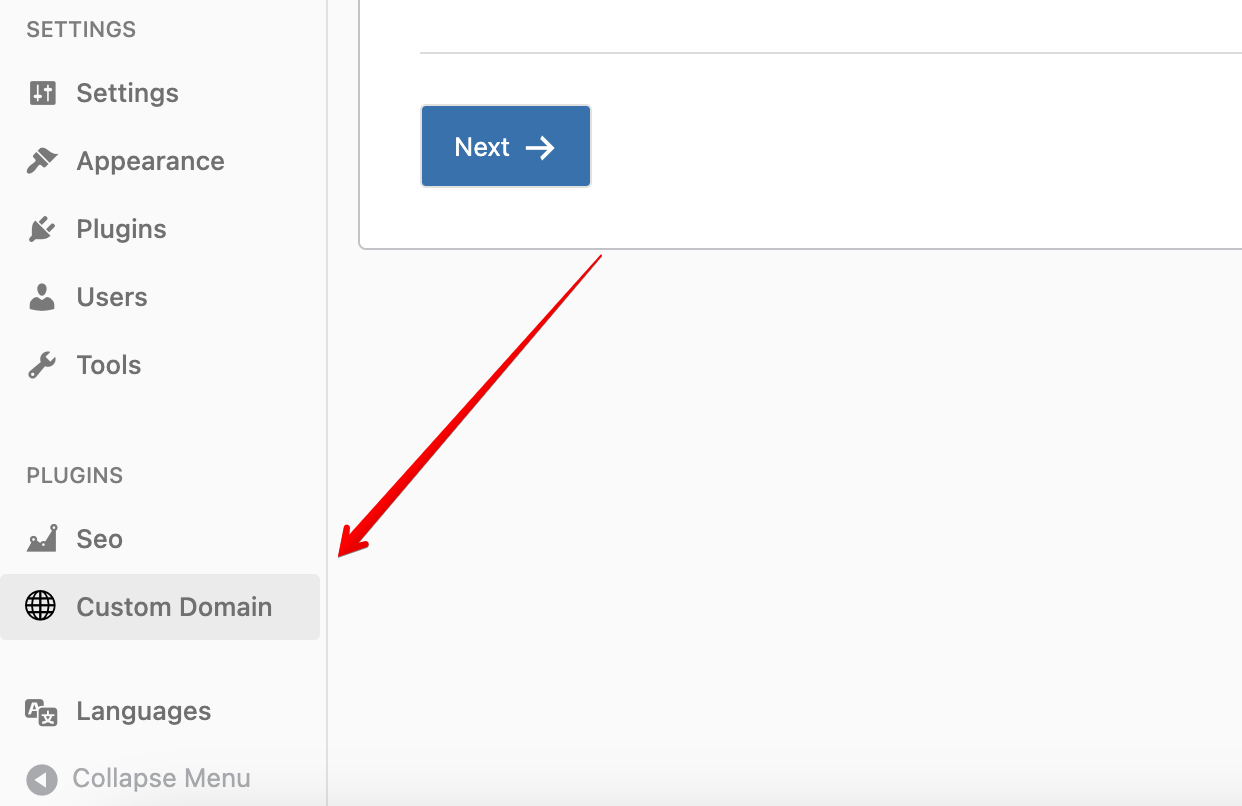
В админ-панели WordPress перейдите в Custom Domain.
Шаг 2. Введите домен
На странице Connect Custom Domain введите ваш домен в поле ввода.
Домен вводится без http://, https:// и www. Например: mysite.com
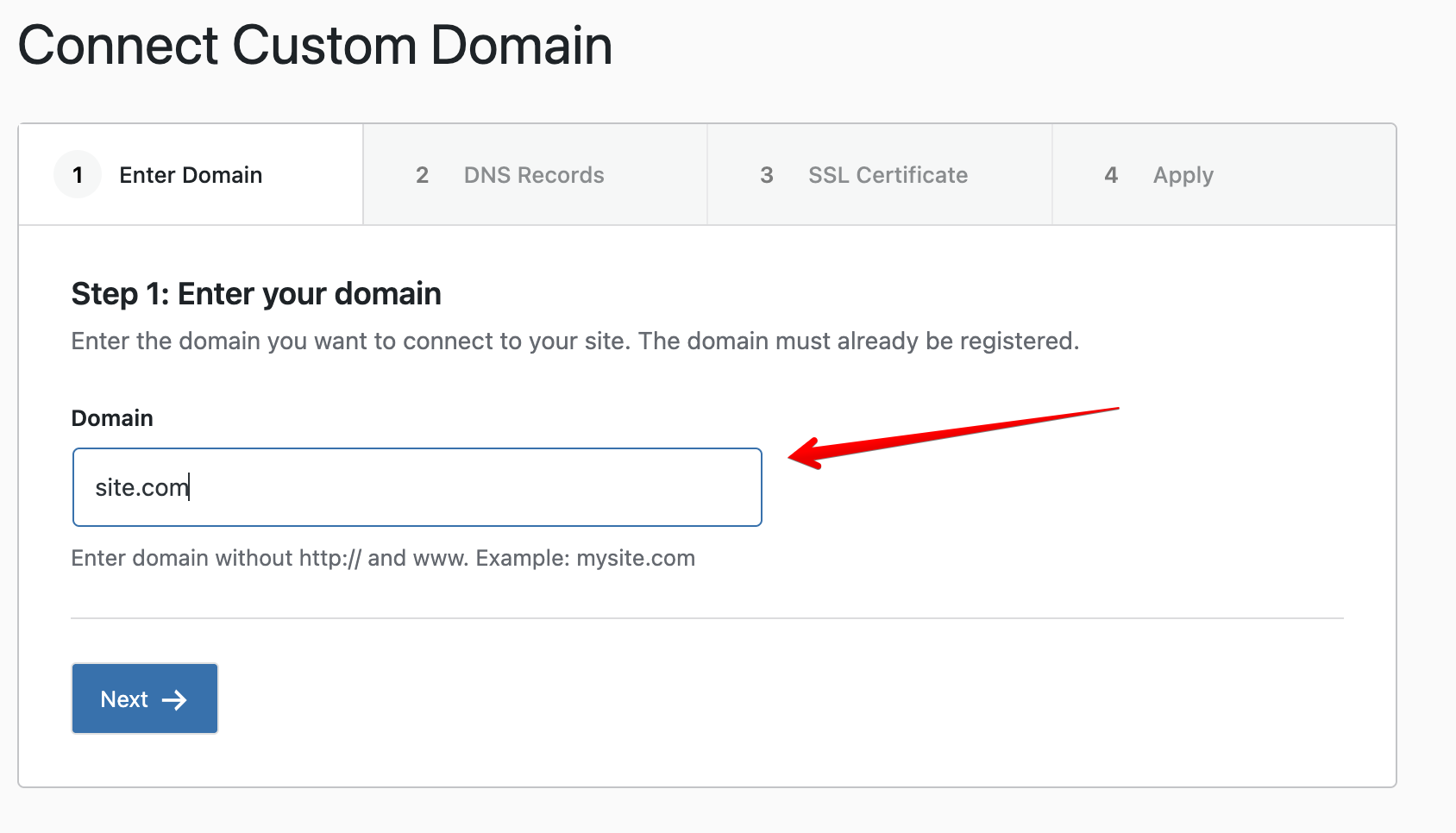
Нажмите Next для перехода к следующему шагу.
Шаг 3. Настройте DNS-записи
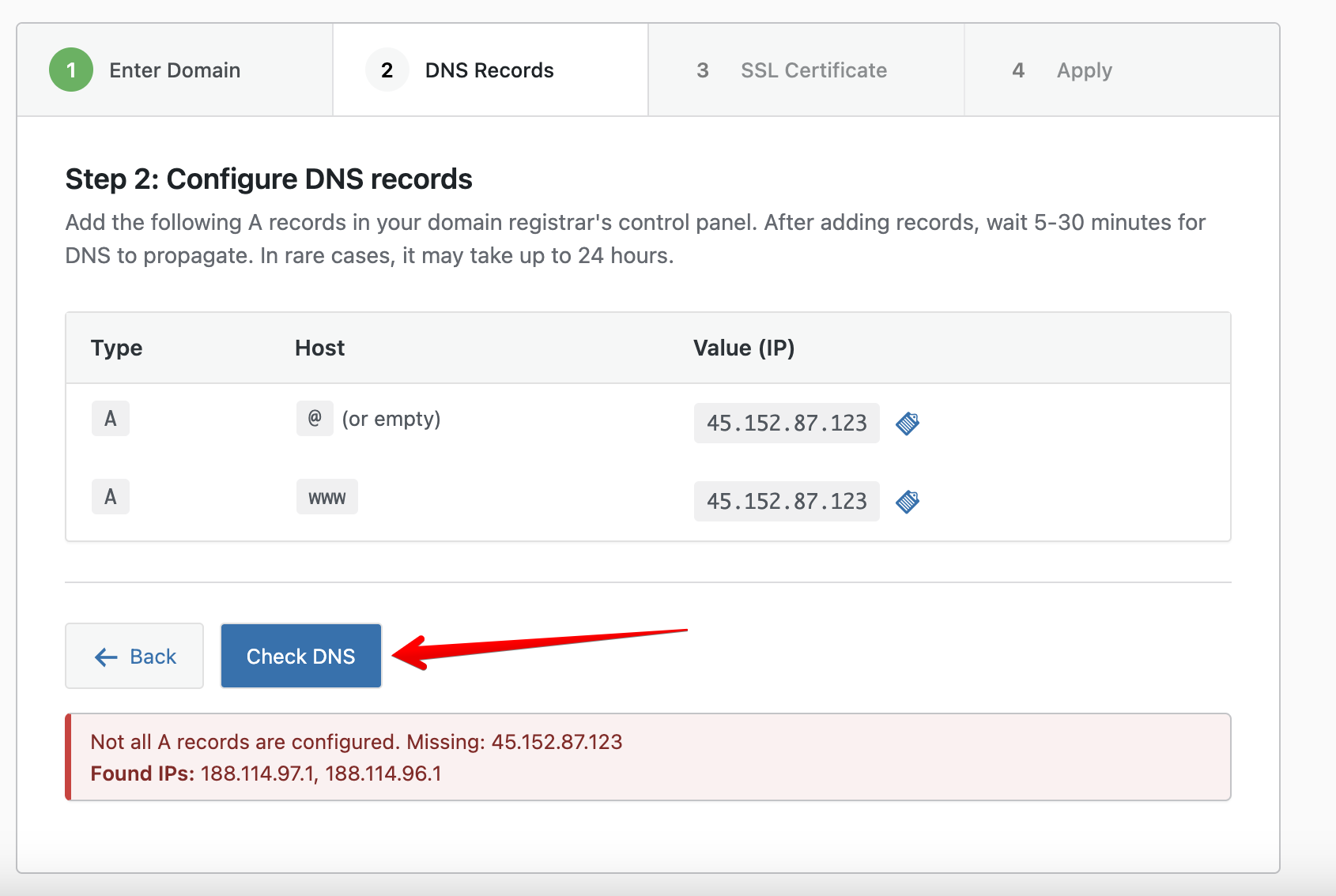
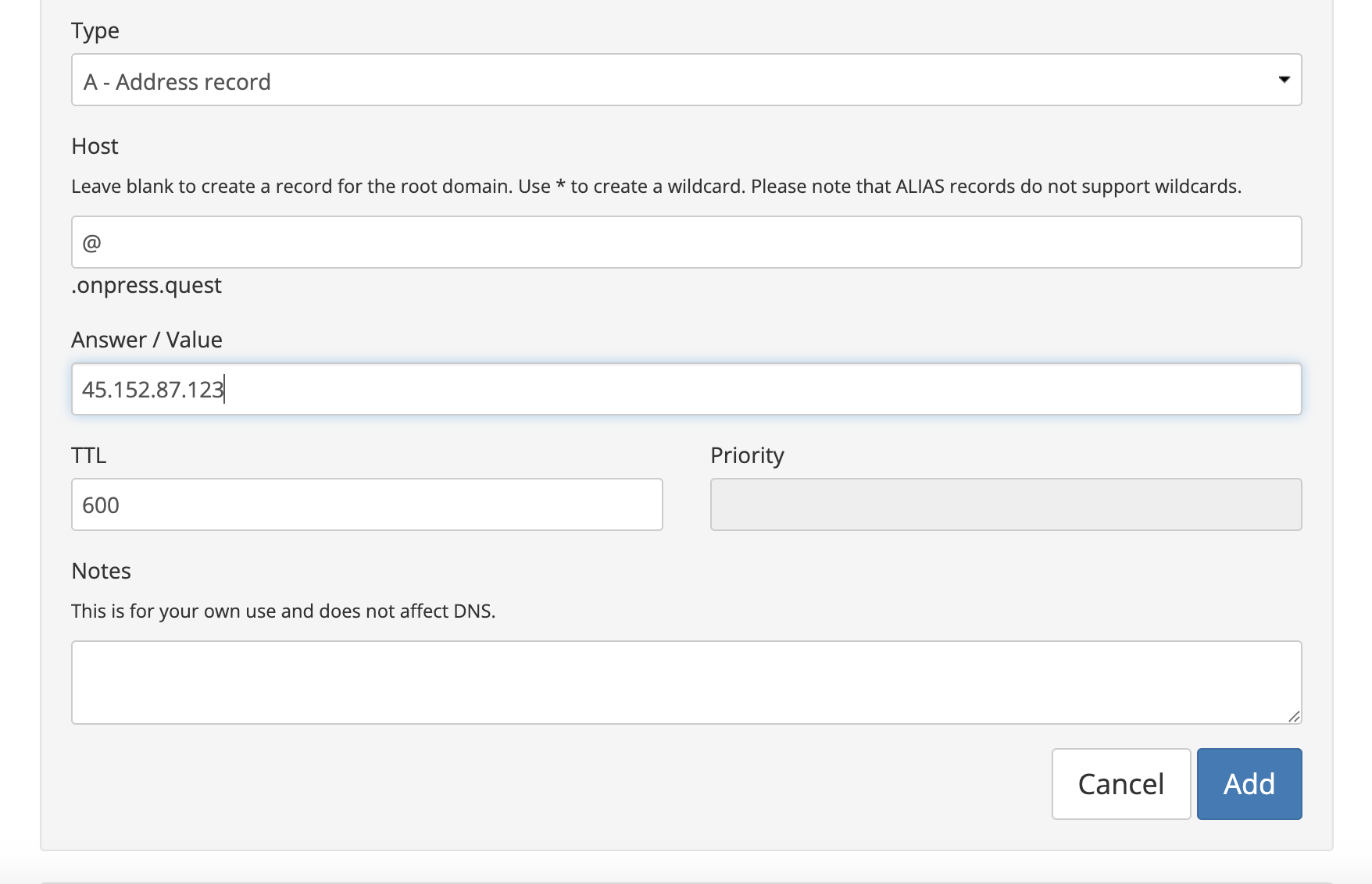
Система покажет A-записи, которые нужно добавить у регистратора домена.
| Type | Host | Value (IP) |
|---|---|---|
| A | @ (или пусто) | 45.152.87.123 |
| A | www | 45.152.87.123 |
Как добавить DNS-записи
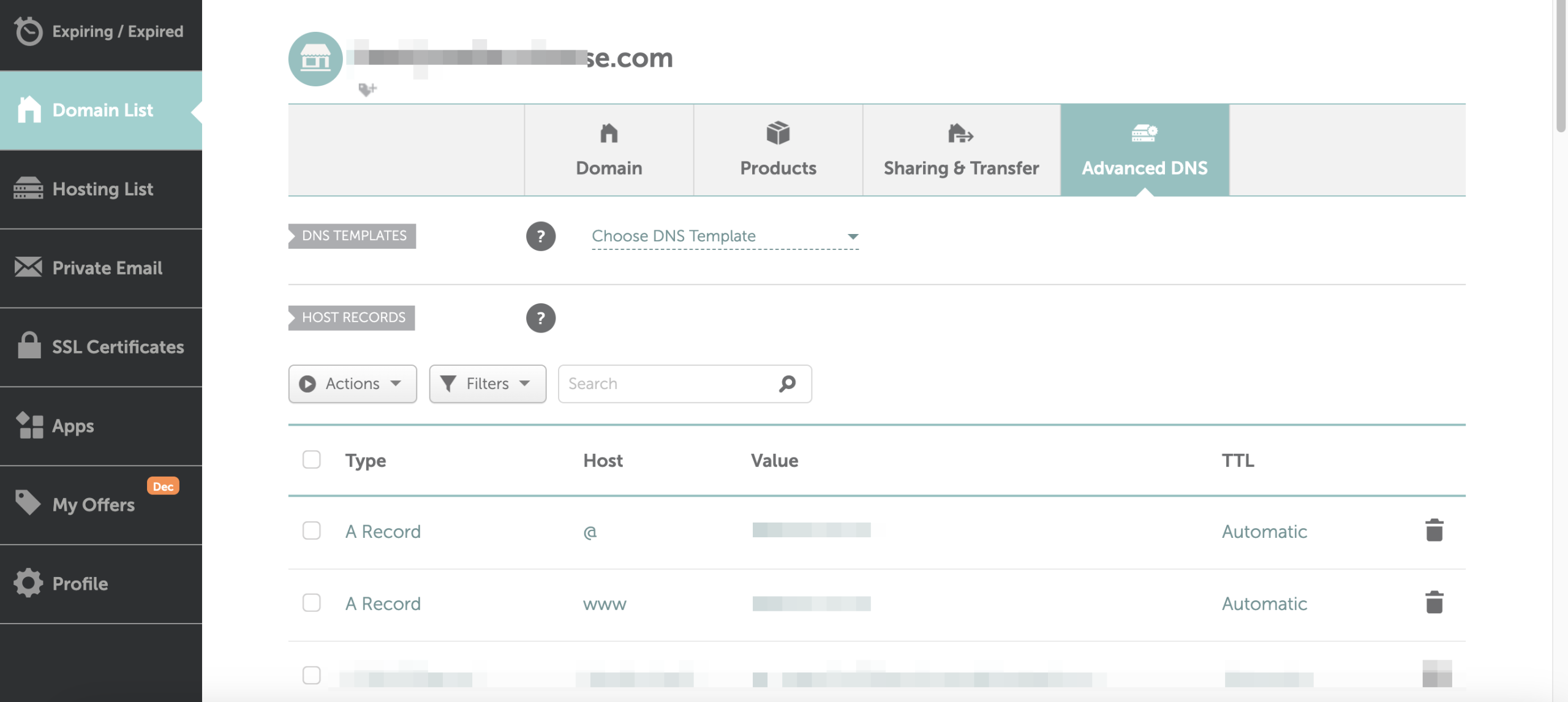
- Войдите в панель управления регистратора домена
- Найдите раздел DNS-записей (DNS Management, DNS Settings)
- Удалите старые A-записи для @ и www, если они есть
- Добавьте новые A-записи с IP-адресом
45.152.87.123 - Сохраните изменения
После добавления записей подождите 5–30 минут. Иногда обновление занимает до 24 часов.
Нажмите Check DNS для проверки. Если DNS ещё не обновились, подождите и попробуйте снова.
Namecheap
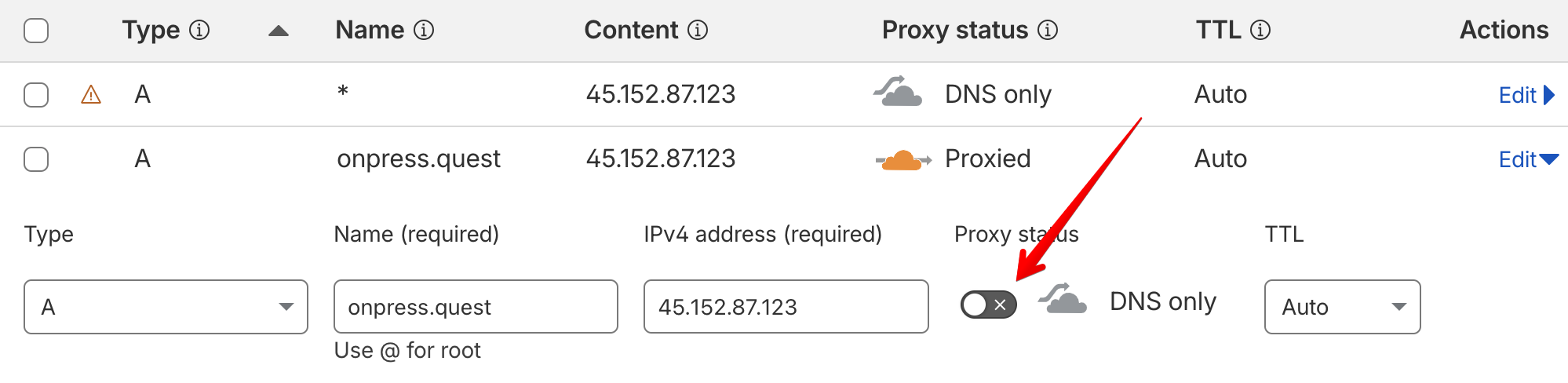
Cloudflare
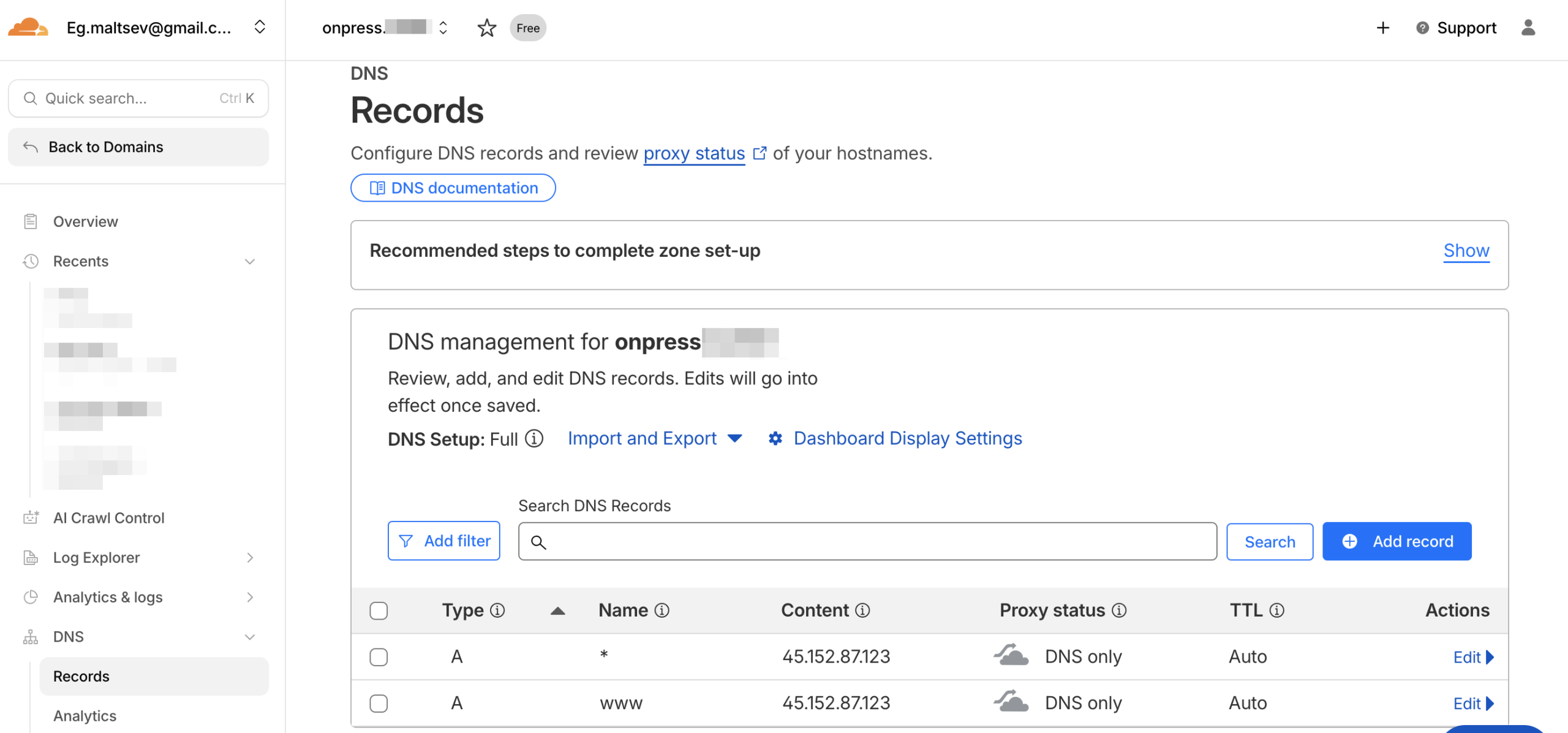
Важно: Отключите проксирование (серое облачко вместо оранжевого) на время привязки домена. После завершения можно включить обратно.
Porkban
Шаг 4. Получите SSL-сертификат
Система автоматически получит бесплатный SSL-сертификат для домена.
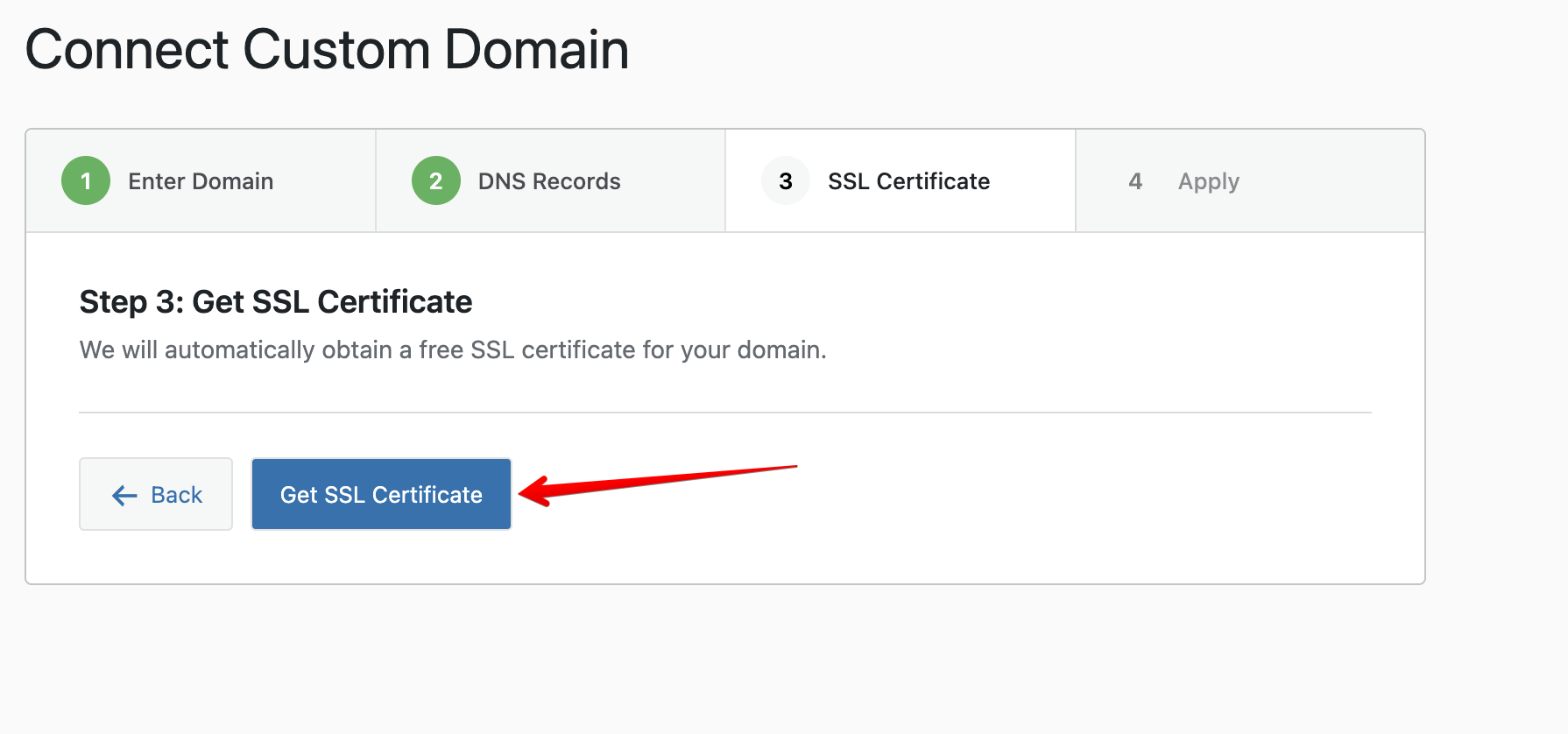
Нажмите Get SSL Certificate и дождитесь завершения. Занимает несколько секунд.
Шаг 5. Примените домен
Финальный шаг — применение домена к сайту.
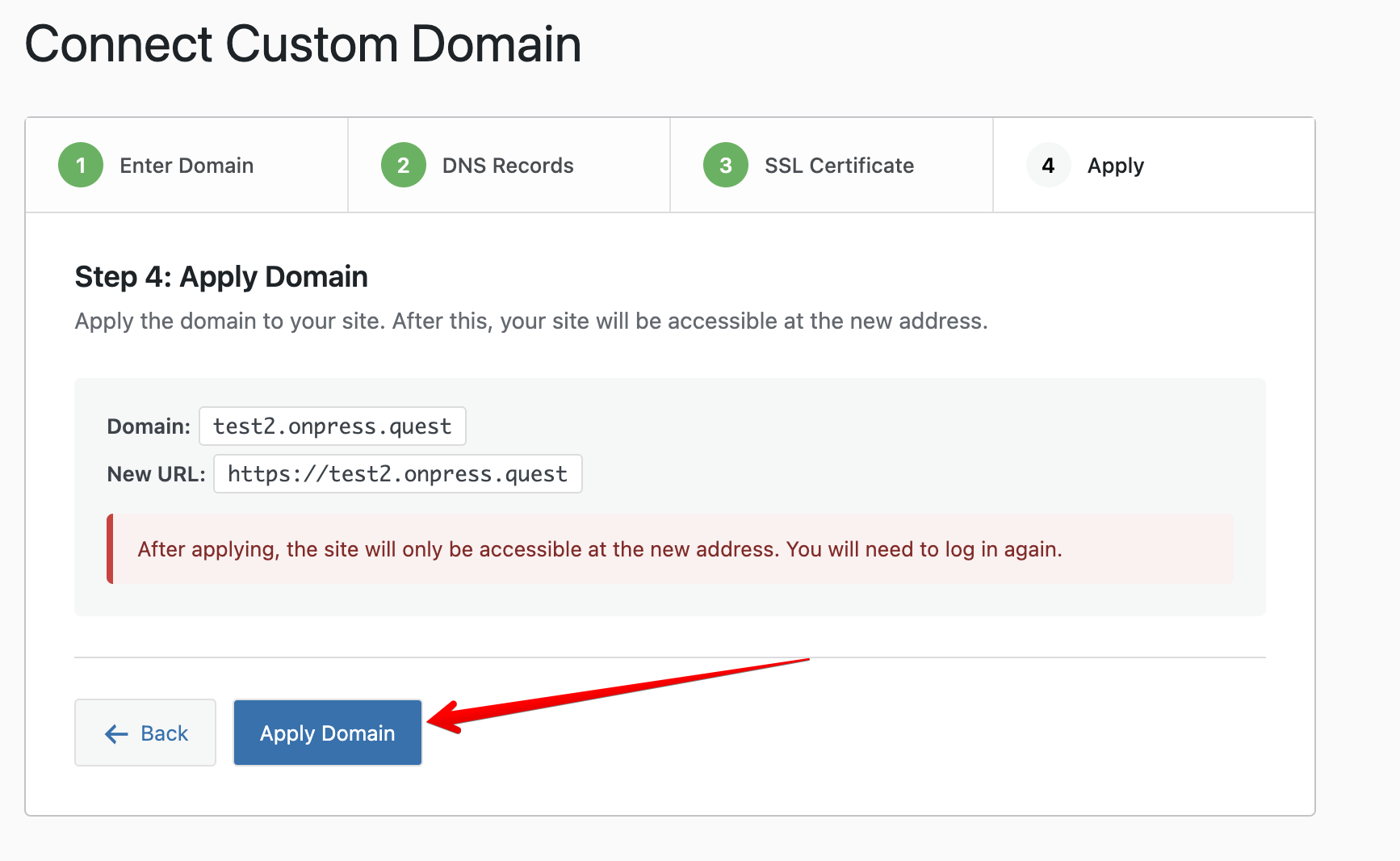
После применения сайт будет доступен только по новому адресу. Вам нужно будет заново войти в админ-панель.
Нажмите Apply Domain для завершения.
Готово
Сайт доступен по новому адресу с SSL-сертификатом.
Вход в админку: https://ваш-домен.ru/wp-admin